This is default featured slide 1 title

Go to Blogger edit html and find these sentences.Now replace these sentences with your own descriptions.

This is default featured slide 2 title

Go to Blogger edit html and find these sentences.Now replace these sentences with your own descriptions.

This is default featured slide 3 title

Go to Blogger edit html and find these sentences.Now replace these sentences with your own descriptions.

This is default featured slide 4 title

Go to Blogger edit html and find these sentences.Now replace these sentences with your own descriptions.

This is default featured slide 5 title

Go to Blogger edit html and find these sentences.Now replace these sentences with your own descriptions.

Tampilkan postingan dengan label TIPS AND TRICK. Tampilkan semua postingan

Minggu, 13 September 2015

Cara Memasukkan Lagu Ke iPhone

iTunes iPhone
Apple menciptakan perangkat iOS serta iPod yang tidak dapat terpisahkan dengan iTunes. Saya katakan tidak terpisahkan karena iTunes bisa diibaratkan kunci untuk memasukkan banyak hal ke perangkat iOS serta iPod milikmu. Sebut saja menambahkan aplikasi, musik, video, iBook ke perangkat iOS, semua hal itu memerlukan iTunes. Kali ini tim MakeMac akan membahas cara memasukkan file multimedia seperti musik atau video ke perangkat iOS kamu dengan iTunes 11 di komputer Mac.

Instal iTunes di Komputer 

Unduh iTunes di laman resmi Apple iTunes kemudian instal. Masukkan file multimedia kamu kelibrary iTunes dengan cara klik 2x file tersebut di Finder. Secara default iTunes akan menyalin dan memasukkan file kamu di library yang terletak di Finder > Music > iTunes.

Hubungkan Perangkat iOS dengan Komputer

Pada status bar iTunes klik View > Show Sidebar untuk memudahkan kamu melakukan navigasi. Hubungkan perangkat iOS dengan komputer via kabel data. Nama perangkat iOS kamu akan tampil di bagian kiri Sidebar, atau bila tidak menggunakan Sidebar kamu bisa melihat di bagian kanan atas (di bawah kolom Search). Lakukan sync ke komputer tersebut untuk membuat backupdari data-data yang ada. Pastikan kamu juga sudah memiliki Apple ID.

Masukkan Lagu Ke Perangkat iOS

Kamu bisa memasukkan file multimedia kamu dengan 2 cara :

Melalui Sidebar iTunes

iTunes Copy 1
Pilih perangkat iOS kamu di Sidebar lalu masuk ke tab Music di bagian atas dari tampilan utama iTunes. Klik kolom Sync Music lalu pilih Entire music library untuk memasukkan semua file multimedia kamu ke perangkat iOS atau Selected playlists, artis, albums and genres untuk memilih file yang kamu inginkan. Setelah selesai kamu bisa menekan tombol Apply di kanan bawah untuk melakukan Sync dan iTunes akan memasukkan file tersebut ke

Drag And Drop

iTunes Copy 2
Cara ini digunakan saat kamu tidak ingin menampilkan Sidebar. Pertama sembunyikan Sidebardengan klik View > Hide Sidebar dari menu bar iTunes. Pilih file musik atau video di tampilan utama iTunes lalu tekan tahan dan arahkan ke bagian kanan atas layar di list perangkat iOS. Setelah itu iTunes akan melakukan Sync dibalik layar dan menyalin file tersebut ke perangkat iOS.

Melakukan Pengaturan Manual Untuk Musik dan Video

iTunes Copy 3
Kamu dapat memasukkan lagu ke iPod (Nano, Shuffle, Classic) dengan metode ini dan file kamu tidak hilang saat harus memasukkan lagu dari komputer lain. Sebagai catatan, metode ini tidak bisa diterapkan pada perangkat iOS 7. Kamu hanya bisa melakukannya pada perangkat iPod seperti yang saya tulis di atas yaitu iPod Nano, iPod Shuffle dan iPod Classic.
Cara untuk mengaktifkan metode ini adalah pilih perangkat iPod kamu di Sidebar lalu scroll ke bawah pada bagian utama iTunes lalu check-list pada mode *Manually manage music and videos . Sekarang kamu bisa memasukkan lagu atau file multimedia lain ke perangkat iPod dari iTunes di komputer lain tanpa takut menghilangkan file sebelumnya. Selain itu kamu juga bisa menghapus file yang ada di perangkat iPod dengan lebih mudah, cukup sorot file tersebut dan tekan delete.
Metode ini memiliki kelemahan yaitu kamu tidak memiliki backup untuk data-data tersebut. Sehingga ketika kamu melakukan restore dan semua data hilang, kamu harus memasukkannya lagi dengan cara manual tersebut.

Akhir Kata

Perangkat pemutar musik seperti iPod dan perangkat iOS lainnya memang tidak dapat terpisahkan dari iTunes. Saran saya, lakukan pembaruan setiap Apple merilis versi baru iTunes untuk mendapatkan kemudahan dalam melakukan segala hal yang berhubungan dengan file multimedia kamu atau perangkat iOS.

Thanks for visited :)

Sabtu, 12 September 2015

CARA GAMPANG MENGGANTI TEMPLATE BLOG BLOGGER

Cara Mengganti Template Blog Blogger - Di posting kali ini, kita akan membahas tentang bagaimana caranya untuk mengganti template blog, sehingga tampilan blog kita menjadi lebih menarik atau enak dipandang. Mengganti template ini boleh dibilang merupakan tahap yang penting ketika kita mau membangun sebuah blog karena dengan tampilan blog yang menarik akan mempengaruhi jumlah pengunjung nantinya, selain itu pengunjung yang membaca blog kita jadi betah berlama-lama membaca blog kita, tentunya didukung dengan bacaan yang menarik juga.
cara mengganti template blogger
Apa itu Template Blog?
Pengertian template itu sendiri yakni suatu file script yang memuat rangkaian kode-kode html dan kode-kode programming lain seperti CSS dan Javascript yang menjadi dasar dalam pembentukan sebuah tampilan blog. Filenya berbentuk file script yang berekstensi .xml. Mungkin bagi orang awam / pemula, kode-kode tersebut sangatlah rumit dan aneh. Tapi untuk tahap ini anda tidak perlu ambil pusing dengan hal itu.

Sebenarnya untuk mengganti template blog sangatlah mudah jika kita ingin menggantinya dengan template bawaan langsung yang disediakan oleh blogger, di menu template. Tapi dalam hal ini kita akan membahas cara mengganti template blog dengan menggunakan template custom yang telah kita download sebelumnya. Jadi bukan template bawaan bloggernya. Karena terkadang template bawaan blogger agak kurang menarik dan kurang cantik jika dipandang. 

Oke sebelum kita bahas cara / tutorialnya, terlebih dahulu kita sudah harus punya file template yang akan kita gunakan untuk blogger kita. Dari mana kita bisa dapatkan / download file template? Di internet banyak sekali situs penyedia template blogger dengan banyak pilihan motif dan variasi dan tentunya gratis / free download. Anda bisa download template-template keren di beberapa situs sepertibtemplates.comsoratemplates.comzoomtemplate.com, dll. Silahkan kunjungi situs-situs tersebut untuk mendapatkan template yang dikehendaki. Biasanya bentuk file nya berupa .zip yang perlu kita extract dulu untuk mendapat file template .xml nya. Oke, berikut tahapan-tahapannya:
  1. Di sini saya menggunakan template dari btemplates.com, ada beragam jenis template yang disediakan bisa disesuaikan dengan isi blog kita. Silahkan cari template yang diinginkan. Kemudian klik tombol Download.  
    cara mengganti template blogger
    cara mengganti template blogger

  2. Setelah file template terdownload, ekstrak file dengan menggunakan winrar, sehingga muncul folder yang berisi file template yang berekstensi .xml
    cara mengganti template blogger
  3. Masuk ke dashboard blogger, klik menu templates, klik tombol Cadangkan.
  4. Browse / cari file template yang sudah diesktrak tadi, kemudian klik open  
    cara mengganti template blogger
  5. Klik Unggah, dan tunggu prosesnya beberapa saat.
    cara mengganti template blogger
  6. Setelah template ter-upload, maka tampilan blog anda akan langsung berubah. Bisa and lihat langsung tampilan blog anda yang baru dengan menekan tombol "Lihat Blog" 
    cara mengganti template blogger

    cara mengganti template blogger
    Tampilan blog setelah diganti template
Dan sekarang tampilan blog anda telah berhasil dirubah. Demikian tutorial cara mengganti template blogger. Cukup mudah, bukan? Semoga tutorial sederhana ini bisa bermanfaat bagi sobat pembaca sekalian. Terima kasih.

Jumat, 11 September 2015

Cara buat password login di windows 7

Apakah komputer windows 7 Anda belum memiliki password login? Jika tidak, Anda harus perlu membuat password sesegera mungkin. Tidak memiliki password pada Windows 7 adalah masalah keamanan yang sangat besar. Tanpa password, siapa pun di rumah atau kantor Anda memiliki akses penuh dan tidak terbatas untuk melakukan segala sesuatu sesuka mereka di komputer Anda. Maka dari itu segeralah Anda membuat password Windows 7 baru, caranya sangat sederhana saja kok.

Ikuti langkah-langkah panduan tutorial di bawah ini untuk membuat password untuk login akun Windows 7:

Catatan : Jangan sampai lupa dengan password baru yang ingin Anda buat, jika Anda lupa dengan password. maka Anda dan tidak bisa masuk ke Windows.

Inilah Cara membuat password user akun windows 7:

1. Klik Start dan kemudian pilih Control Panel.
Ketika Control panel terbuka Anda akan melihat layar seperti Gambar di bawah ini
Membuat dan merubah Password user login di Windows 7

2. Klik pada User Accounts dan Family Safety. Lihat bagian yang dilingkari pada gambar diatas.

3. Klik link User Accounts.
Membuat dan merubah Password user login di Windows 7

4. Anda sekarang di layar Make changes to your user accounts. 
- Klik pada link " Create a password for your account ".
Membuat dan merubah Password user login di Windows 7

5. Dalam dua kotak teks, masukkan password yang ingin Anda gunakan.
Membuat dan merubah Password user login di Windows 7
  • Memasukkan password dua kali pada New password dan Confirm new password untuk membantu memastikan bahwa Anda mengetik password baru Anda dengan benar.
  • Dalam kotak teks akhir (Type a password hint), Anda diminta untuk mengetik petunjuk sandi.
    Sangat disarankan agar Anda menggunakannya. Jika Anda mencoba log in ke Windows 7 tapi memasukkan password yang salah, petunjuk ini akan muncul.. dan Anda ingat password kembali.
6. Terakhir Klik tombol Create password untuk konfirmasi password baru Anda .

Sekarang Anda dapat menutup jendela User Account. Dan sekarang akun windows 7 Anda telah memiliki password login, Anda harus menggunakan password ini untuk log on masuk ke Windows 7 Anda. 

Biar sepatu kamu Tetap Awet dan Membuat Penampilan Kamu Makin Oke, Kamu Harus Rajin Rawat Sepatumu

Jangan Hanya Hobby Membeli dan Mengoleksinya Saja, Kamu juga Harus Merawat Sepatu Kamu Agar Tetap Awet dan Tahan Lama
                                                 

Jika kita bepergian, penampilan adalah hal nomor 1 yang paling diperhatikan. Hmm, Baju sudah oke, Make Up juga sudah cantik, Tapi? Sepatu kamu kok kotor dan kusam? Pasti jarang kamu bersihkan kan?
Merawat sepatu juga sangat penting agar tetap bagus dan awet. Merawat sepatu itu juga jangan sembarangan karena beda sepatu dan bahannya beda juga perawatannya. Kalau kamu masih bingung cara merawat sepatu kesayangan kamu, maka kamu wajib baca tips berikut ini.

  1. Sepatu Dengan Bahan Dasar Kulit

Wah sepatu dengan bahan dasar ini harganya mahal loh. Kalo sepatunya kotor tak terawat kan sayang. Merawat sepatu berbahan dasar kulit memang susah-susah gampang. Sepatu berbahan dasar ini sangat sensitive terhadap cuaca. Kalau sepatu kulitnya basah dan tidak cepat-cepat dikeringkan, bisa tumbuh jamur di sepatunya dan menimbulkan bercak-bercak yang bikin sepatu kamu tampak jelek. Kalau sepatu kamu dibiarkan di tempat yang terlalu kering dan terkena sinar matahari, bisa-bisa sepatu kulit kamu mengalami retak dan pecah-pecah . Oh iya, rajinlah menyemir sepatu kulit kamu agar tetap awet. Kalau sepatu kulit kamu sedang tidak digunakan, simpanlah di kotak kering dan masukkan silica gel di dalam kotak untuk mengatur kelembapannya.

  1. Sepatu Dengan Bahan Suede
Merawat sepatu dengan bahan suede memang harus sangat hati-hati apalagi kalau sepatunya terkena noda. Membersihkannya juga tidak bisa di tempat yang terkena nodanya saja, tetapi harus di seluruh bagian sepatu agar warna sepatunya tidak terlihat berbeda dengan yang lain. Kamu bisa bersihkan sepatu suede dengan sikat khusus untuk bahan suede yang lebih halus. Usahakan agar sepatu berbahan suede tidak terkena air, karena sepatu ini mudah menyerap air.
Untuk menjaga teksturmenyikatnya harus secara perlahan mengikuti serat sepatu. Saat menjemur sepatu suede, jangan langsung dibawah sinar matahari langsung. Cukup di angin-anginkan saja nanti sepatunya akan kering sendiri.

  1. Sepatu Dengan Bahan Karet
Merawat sepatu berbahan dasar karet bisa dilakukan dengan :
  1. Simpan sepatu karet kamu di tempat yang tidak terkena langsung cahaya matahari agar sepatu kamu tidak memuai.
  2. Sebelum disimpan, kamu harus membersihkan sepatu karet kamu dari noda. Gunakan lap bersih dengan berbahan dasar lembut.
  3. Jangan gunakan sepatu karet kamu untuk jalan yang terjal dan tidak rata.
  4. Saat menyimpan, sepatu karet jangan di tumpuk nanti bisa merubah bentuk sepatu itu sendiri.

  1. Sepatu Berbahan Kanvas dan Denim

Beruntunglah kalau kamu punya sepatu dengan kedua bahan ini. Soalnya sepatu dengan bahan kanvas dan denim tidak mudah kotor dan mudah dibersihkan. Kalau sepatu kamu kotor dan terkena lumpur, lebih baik dibiarkan hingga kering lalu kamu pukul-pukulkan sol sepatu kamu agar lumpurnya rontok.Gunakan sikat khusus atau sikat gigi bekas lalu celupkan sikat gigi tersebut ke dalam wadah berisi air sabun. Setelah itu kamu gosokkan ke permukaan sepatu yang kotor lalu bilas dengan air bersih. Saat menjemur, jangan dilakukan di bawah sinar matahari langsung agar warna sepatu tidak cepat memudar.

Jangan lupa untuk merawat sepatu kamu. Perawatan yang baik dan sesua bisa membuat sepatu kamu awet. Semoga bermanfaat.wink

Rabu, 09 September 2015

Tips Cara Membedakan Iphone Rekondisi Resmi Asli dan Iphone Rekondisi Palsu

Banyak sekali Peminat produk Smartphone asal pabrikan California ini termasuk saya sendiri pun juga sangat menyukai produk tersebut, banyak sekali kelebihan yang di tawarkan dari setiap seri iphone yang di keluarkan, mulai dari desain yang keren dan memiliki kesan glamor dan mewah iphone juga memiliki fitur yang luar biasa, banyak sekali fitur-fitur iphone yang membuat penggemar Smartphone kagum dan sangat ingin memilikinya. Tetapi harganya yang sangat tinggi membuat orang yang ingin Membeli Iphone hanya bisa gigit jari saja. 

kenali Ciri-Ciri Iphone Rekondisi palsu Agar Anda Tidak Tertipu

Tak heran banyak sekali sindikat-sindikat mengenai penyelundupan iphone, yang biasa kita kenal dengan Sebutan Iphone BM (Black Market), harga yang di tawarkan pun jauh leih terjangkau di banding yang di beli di ibox atau di distributor resmi apple iphone. tetapi banyak juga pihak-pihak yang melakukan rekondisi iphone yang rusak kemudian di pack lagi menjadi baru lalu di jual dengan harga murah, hal tersebut sering di sebut dengan iphone Refurbished atau rekondisi.


Pada Umumnya Iphone refurbished di keluarkan setelah 2 generasi berikutnya di keluarkan, misalnya jika Sekarang baru di keluarkan Iphone 6  maka Iphone refurbished yang di keluarkan adalah Iphone 5. sebetulnya iphone Refurbished ada dua macam jenis dan saya akan ulas sedikit di bawah ini mohon simak dengan seksama.

Iphone Rekondisi/Refurbished resmi Apple

Iphone refurbished resmi adalah iphone yang secara resmi di rekondisi oleh pihak iphone apple karena pernah rusak atau mengalami gagal dari kefungsiannya kemudian di packing kembali sesuai standard produksi apple. jadi apple ini sama saja kualitasnya seperti produk ipone yang di keluarkan dari apple secara umum dan komponen-komponennya yang digunakan pun merupakan komponen-komponen original dari apple, nah jika anda menemukan produk iphone yang seperti ini selamat anda membeli produk yang benar.

Iphone Rekondisi/Refurbished Non Resmi Atau Palsu

Iphone jenis pada awalnya adalah iphone resmi yang telah rusak kemudian di perbaiki kembali dan di packing kembali menyerupai produk Iphone apple yang baru. perlu diketahui bahwa jenis iphone ini di perbaiki bukan dari apple resmi melainkan pihak distributor, secara hukum hal ini termasuk tindakan pemalsuan produk dan penipuan jadi hati-hati jika anda hendak membeli produk iphone baru yang di jual di konter-konter atau distributor gak jelas.

Nah Sekarang masalahnya bagaimana membedakan Iphone Rekondisi Resmi Apple dengan iphone rekondisi palsu.

Ciri-ciri Iphone Yang di Rekondisi Dari Pihak Apple Secara Resmi

  • Deskripsi dan mama Kemasan-nya dari iPhone refurbished tentu saja dibuat berbeda dengan versi normal. Ciri-Ciri utamanya adalah menggunakan warna putih polos dan ada tulisan kecil di bagian tengah bawah "Apple Certified Pre-Owned".  seperti gambar Di bawah yang di ambil dari www.makemac.com  
    box iPhon rekondisi resmi
  • Semua aksesoris dan kelengkapannya dalam kondisi baru persis iPhone yang dijual normal di antaranya earpods, USB charger dan juga kabel data.

  • Meski refurbished Ipone ini juga mendapatkan Full garansi 1 tahun secara internasional dari Apple. mulai aktif ketika anda melakukan aktivasi ke iphone.

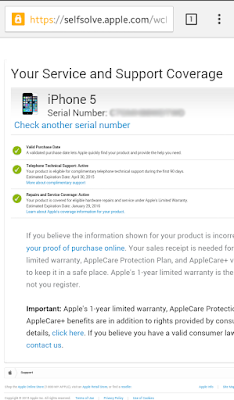
  • Untuk mengecek Apakah garansi iphone tersebut sudah aktif atau belum anda dapat mengecek di selfsolve.apple.com dengan memasukkan Serial Number unit iphone. jika garansi sudah baru saja aktif maka akan tampak seperti gambar di bawah ini bahwa Garansi Berakhir tanggal 29 januari 2016.
Hasil cek imei iPhone Resmi di selfsolve.apple.com
Imei iPhone yang di cek melalui selfsolve.apple.com

Hasil cek imei iPhone resmi di Iphoneimei.info
Imei iPhone yang di cek melalui Iphoneimei.info

Iphone Rekondisi Dari Distributor Atau Iphone Rekon Palsu

  • Apple yang di rekondisi bukan dari pihak apple umumnya di bandrol dengan harga yang sangat murah. jika anda menemui iphone yang di bandrol dengan harga yang sangat murah anda patut curiga dengan produk tersebut. biasanya para penjual iphone rekondisi tidak memberi tahu bahwa barang tersebut refurbished atau rekondisi.

  • Kebalikan dari rekondisi dari Pihak Apple secara resmi, packing rekondisi abal-abal  persis seperti produk apple iphone baru yang di jual secara normal pada umumnya.

  • Berbeda dengan rekondisi dari Pihak Apple secara resmi, Apple iphone ini umumnya hanya bergaransi distributor dan biasanya hanya 1 bulan, bukan garansi apple internasional dan jika di cek di selfsolve.apple.com masa garansi telah Expired artinya masa garansi sudah berakhir. nah di sinilah tahap yang paling menentukan iphone tersebut rekondisi oleh apple secara resmi atau di rekondisi oleh pihak  yang bukan dari apple.

    Nah hayo lo anak mia8 yang menggunakan iphone wkwkw :D
    Sekian dan terimakasih ^_^

Cara Menghapus Malware Komputer Atau Laptop

Cara Menghapus Malware Komputer Atau Laptop
Cara Menghapus Malware Komputer Atau Laptop  - Malware / Virus adalah hal yang paling dibenci Pengguna komputer atau Laptop karena jika komputer kita terkena malware otomatis komputer kita akan seperti rusak, contohnya menjadi lemot atau File file terhapus dengan sendirinya. Tetapi jika Komputer kita terkena Malware Seperti ini Jangan langsung Install ulang, Kita bisa melakukan 5 Cara Menghapus Malware Komputer Atau Laptopdibawah ini


  1. Hal pertama yang harus Anda lakukan adalah mencoba memperbarui Windows. Banyak komputer yang lebih baru akan memiliki update otomatis yang aktif secara default. Tapi kadang-kadang update hanya akan mendownload tetapi tidak menginstalnya sampai Anda memerintahkan. Silahkan koneksi ke internet dan masuk ke control panel untuk melakukan update sekarang juga.
  2. Selanjutnya, cari antivirus terbaik dan ikuti anjuran mereka tentang cara menghapus malware, virus atau spyware. Umumnya, Anda akan menemukan tips tentang cara untuk menghapus malware secara manual dengan mengunjungi SARC.com atau situs keamanan lainnya yang terpercaya.
  3. Restart dan masuk ke Safe Mode with Networking. Untuk sampai di sana, reboot komputer dan tekan F8 beberapa kali sampai Anda melihat menu boot Safe Mode with Networking. Setelah berada dalam mode itu, silahkan konek ke internet dan kunjungi MalwareBytes.org dan download versi gratis (atau versi Komersial dari Malwarebytes yang akan melindungi Anda secara real-time). Instal dan jalankan scan. Jika mendeteksi sesuatu silahkan hapus dan reboot komputer. Mudah-mudahan, ini akan memecahkan masalah.
  4. Jika bantuan di atas tidak menyelesaikan masalah, anda perlu men-download sebuah program yang disebut Hijack This, yang merupakan alat yang sangat canggih yang memungkinkan Anda untuk menghapus BHO ?? (Browser Helper Objects) jahat. Jika Anda telah meneliti infeksi tertentu dan tahu apa yang harus dicari dalam daftar ini, Anda dapat menghapus perangkat lunak berbahaya secara langsung dari tool HJT.
  5. Jika semuanya gagal, Anda perlu menginstal ulang. Backup Foto penting, film atau Dokumen ke drive eksternal atau CD dan baik menjalankan Recovery Disk Anda atau menggunakan CD Windows untuk memformat dan menginstal ulang Sistem Operasi.
Nah Cukup sekian Beberapa cara menghapus malware menurut saya, jika ada yang ditanyakan bisa ajukan di kolom komentar. terimakasih

2 Cara Mudah Melihat Spesifikasi pada Komputer dan Laptop

Mengetahui spesifikasi sebuah komputer maupun laptop sangatlah penting.

Ketika anda ingin menginstall sebuah aplikasi atau game, terlebih dahulu anda harus benar-benar memastikan bahwa komputer atau laptop yang anda miliki mempunyai spesifikasi yang memenuhi untuk menginstall aplikasi atau game tersebut.

Jika kita memaksakan untuk menginstall aplikasi berat tetapi tidak di dukung dengan spesifikasi yang memadai, hal tersebut akan berdampak pada menurunnya kinerja komputer anda.

Untuk melihat spesifikasi pada komputer maupun laptop, anda bisa mengeceknya menggunakan DirectX Diagnostic Tools atau dengan bantuan software seperti Speccy.


A. Melihat spesifikasi komputer melalui DirectX Diagnostic Tools (dxdiag)

1. Masuk pada DirectX Diagnostic Tools dengan cara menekan tombol Win + R, lalu ketikkan dxdiag kemudian Enter.


2. Jendela informasi mengenai spesifikasi komputer anda akan muncul seperti gambar dibawah ini.


 3. Dalam menu DirectX Diagnostic Tools terdapat 4 tab, antara lain :

  1. Tab System menampilkan beberapa informasi umum mengenai spesifikasi komputer anda.
  2. Tab Display berisi mengenai hal yang berhubungan dengan kartu VGA yang terdapat pada komputer  anda.
  3. Pada tab Sound, anda bisa melihat kartu suara (sound card) beserta driver yang digunakan pada komputer anda.
  4. Tab Input menampilkan perangkat input (input devie) yang digunakan pada komputer anda, misalkan mouse dan keyboard.
 
    B. Melihat spesifikasi komputer menggunakan Speccy

    1. Download aplikasinya terlebih dahulu disini.
    2. Install aplikasinya, kemudian buka aplikasi Speccy.
    3. Jendela informasi mengenai spesifikasi komputer anda akan muncul seperti gambar di bawah ini.


    Berbeda dengan DirectX Diagnostic Tools, Speccy menampilkan informasi mengenai spesifikasi komputer anda lebih lengkap dan terperinci. Sebagai contoh, saya mencoba melihat spesifikasi laptop saya sendiri. Seperti yang anda lihat pada gambar di atas, Speccy menampilkan hampir semua perangkat keras yang terdapat pada laptop saya.

    anda tidak harus menggunakan DirectX Diagnostic Tools maupun Speccy. Terdapat banyak aplikasi yang bisa anda coba untuk melihat spesifikasi komputer maupun laptop seperti CPU-Z, GPU-Z, HWiNFO, dan lain-lain.